Capy Castaway コントローラーガイド
カピとコルヴィのためのソファ向け割り当て。
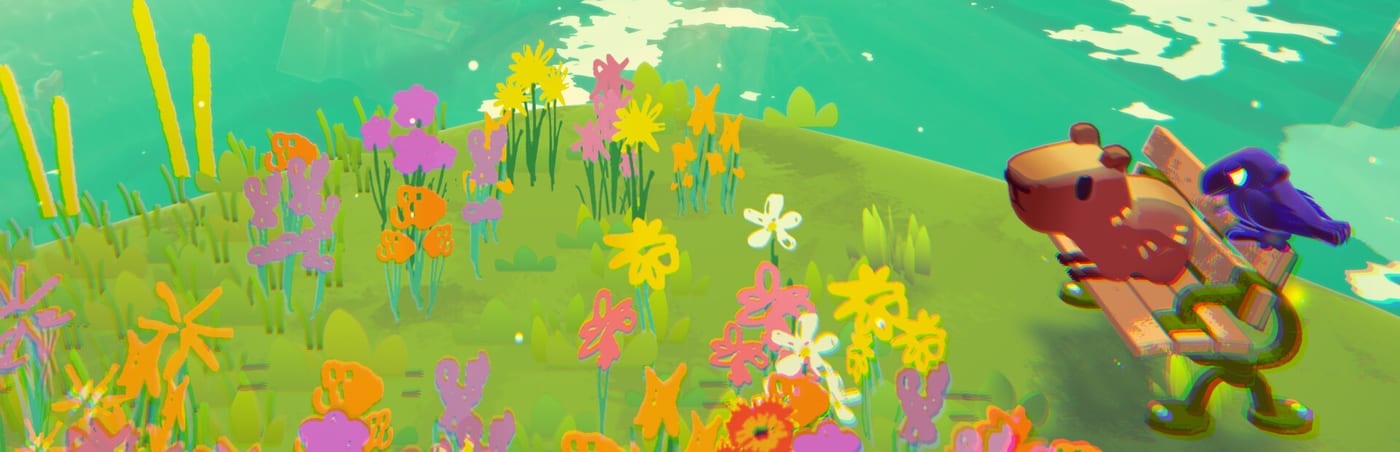
コントローラーは Capy Castaway の協力プレイにいちばん自然な入力です。Kitten Cup Studio と Big Blue Sky Games による本作は、2026年8月6日に Steam(Windows / macOS、Steam Deck 含む)で発売予定で、同じ画面のソファ協力や Remote Play Together のゲスト参加を想定しています。このページでは、発売直後に変わりうる未確認の初期配置よりも、泥の中でも「話す・嗅ぐ・取る」が迷わない割り当て習慣を優先して解説します。
割り当て哲学
いちばん使う操作を、いちばん押しやすい面ボタンへ寄せます。掘る・取る・話すが同じ親指で喧嘩しないようにしてください。
- 話しかける/インタラクト … 主ボタン。会話と依頼の軸です。
- 嗅ぐ/掘る … 近い面ボタンかトリガー。Capy の地上ループをリズムよく。
- 取る/飛ぶ … 肩ボタン。パズル中に割り当て直ししなくても Corvi が出せるように。
- キャラ交代(ソロ) … 専用の面ボタンや背面パドル。嗅ぐ→掘る→取るの連鎖で筋肉記憶が効きます。
- カメラ … 右スティック。プレイヤーごとに反転を個別設定。
- ポーズ … Start。地図やインベントリは Select/タッチパッドでも可。
発売後に自分用レイアウトを固めたら、Steam Big Picture などでお気に入り登録しておくと、ソファ夜が安定します。精度競技より一貫性が大事なゲームです。
ローカル二台セットアップ
できれば起動前に両パッドを接続します。タイトル画面で Player 1 / 2 を確認し、安全な場所で Capy と Corvi が同時に動くまで待ちます。途中でスリープしたパッドは、運搬パズルの前に再ペアリングしてください。落ちた運搬は笑いより時間を食います。
一度 協力セットアップチェックリスト を通し、ハードウェアを変えたときだけ再確認します。カメラ反転は「慣れよう」ではなく、その場で合意して切り替えます。
役割別の快適さ
Capy 担当は思った以上に話しかける・掘るを連打します。インタラクトはスティック押し込みではなく面ボタンに置き、長い キャストアウェイを助ける セッションでの親指疲れを減らしましょう。
Corvi 担当は肩ボタンの取りが一気に増えます。肩が苦しいパッドなら背面パドルへ移し、時間制限のある配達の前に Swallow Town の屋根で練習します。
ジャイロと適応機能
DualSense や Steam Deck の弱いジャイロは取りの狙いを助けますが、強すぎるとのんびりしたテンポと喧嘩します。最初は弱く、屋根の精密タイミングだけ上げます。アダプティブトリガーは味付け程度で、パズル必須ではありません。Deck をテレビにドックするときは、まずジャイロオフでゲストの期待に合わせましょう。
Steam Input とゲストパッド
Xbox・PlayStation・Switch 系が混在するソファはよくあります。表示が食い違うときはゲーム単位で Steam Input を有効にし、取りの最中にガイドボタンを奪うショートカットは切ります。
Remote Play のゲストには、チュートリアルを出る前に仮想コントローラーで「話す」「取る」が正しいか確認してもらいます。遅延がある夜は、完璧な割り当てより声の掛け合いのほうが効きます。
効く快適設定
キャラが引っかかるなら外側デッドゾーンを下げ、ドリフトする古いパッドなら上げます。振動は掘りの成功を伝えてくれますが、静かな部屋ではオフでも構いません。長い読みの場面ではヘッドホンがあると Corvi の独り言が聞き取りやすいです。
字幕サイズも大事です。見逃しをコントローラーのせいにする前に、文字を大きくしてみてください。
よくある不具合
- 二台目が認識されない … Steam Input 再起動、ローカル協力モードか確認、タイトルから再起動。
- 反転で気持ち悪い … 各プレイヤー即トグル。片方がスティックと戦う協力は続きません。
- 誤ってスクショやオーバーレイ … ゲスト向けに競合するコードを無効化。
- キャラ交代の誤押し … ソロでインタラクトと同じ面なら、交代を別ボタンへ。
プレイ導線との接続
コントローラーは スープ競技会 のような柔らかい時間圧の配達や、探索のコツ の観光ループで本領を発揮します。ソファ協力が本命でも、ソロで 遊び方 の交代練習をしておくと、島のパズルが要求する「両方の動詞」に追いつきます。
ハードウェア準備は 二人組コンボ とセットで考え、単発の技ではなく連鎖を支えられる割り当てにします。取りと配達がぎこちないときは、腕のせいよりレイアウトを先に疑いましょう。
携帯とドック
Steam Deck の携帯ソロは背面パドルでの交代が相性よく、テレビドック協力はフルサイズ二台と Steam Deck のコツ の熱対策が安心です。ドックしたら「ソファの本体」として扱い、内蔵スティックより外付けパッドを優先します。
ソファ夜のすすめ
同じ画面で泥と帽子の喜劇を眺めるなら、まず初期配置で十分遊んでから、違和感のある動詞だけ付け替えます。片方だけ精密掘りが欲しければ キーボード&マウス と比較して役割分担しても構いません。
運搬が失敗したときは、だいたいタイミングと慌てが原因です。一度止まって息を整え、パズルの基本 を思い出してから再挑戦してください。
良い割り当ては存在を忘れさせます。親指が覚えているのは泥と帽子と、カラスの文句だけ——それが理想です。
パッドの締めくくり
設定が身体に馴染んだら、もうメニューを開かない。Dig と Fetch を声に出し、カメラ担当を決め、詰まったら高度を疑う。快適なパッドは気づかれないパッドです。
パッド追記
リマップ後は安全地帯で運びと掘りを再テスト。カメラ感度と掘るボタンがぶつかるなら、スープ前に直します。スープ競技会 の前に写真を撮っておくと、当日の Remote Play ゲストが助かります。
よくある質問
よく検索される疑問への短い回答です。
おすすめのコントローラーブランドは?
Steam 対応ならどれでも大丈夫です。ブランドより、手が覚えている一貫性のほうが居心地プレイには効きます。
ソロでもコントローラー一台で足りますか?
はい。キャラ交代が押しやすい一台があればソロは十分成立します。
DualSense のタッチパッドは使えますか?
メニューや地図トグル、カメラリセットなどに割り当てる運用が一般的です。必須ではありません。
Remote Play でもコントローラー二台が必要?
ゲスト側は仮想コントローラーで参加できます。ホスト側は安定したパッドを用意してください。
キーボードの方がいい場面は?
机での精密操作やハイブリッド協力なら [キーボード&マウス](/ja/controls/keyboard-mouse/) を参照。
発売後の公式割り当ては載りますか?
公式がレイアウトを公開したら [更新情報](/ja/updates/) に合わせて追記します。