Capy Castaway Controles de teclado e mouse
Bindings amigáveis à mesa para cutucar a ilha com precisão.
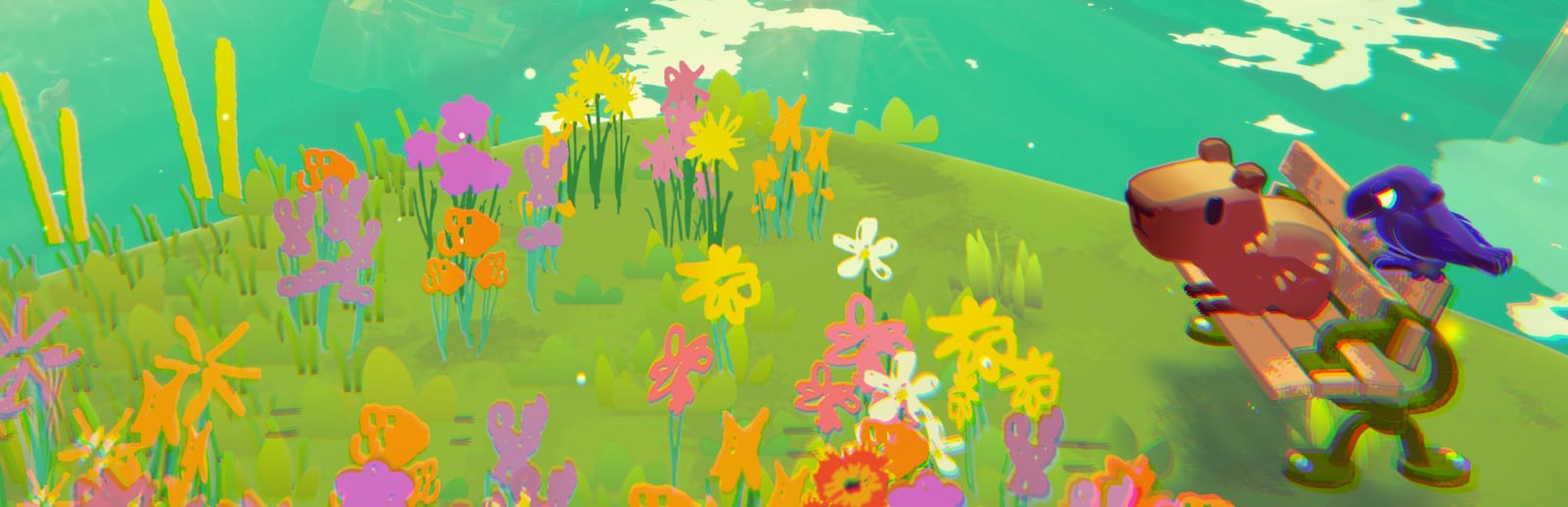
Teclado e mouse servem exploradores que querem enquadramento preciso de câmera ao caçar pontos de escavação e amuletos no telhado em Capy Castaway. Como folhas oficiais de glifos podem mudar entre demo e lançamento, esta página ensina estratégia de binding e rotina de verificação em vez de fingir uma tabela estática eterna.
Mapa mental recomendado
- WASD / setas: mover o personagem ativo.
- Mouse: olhar câmera e clique para interagir se suportado.
- Tecla de interação contextual: farejar, falar, pegar, usar chapéu — o que o prompt mostrar.
- Modificadores de habilidade: cavar/nadar/empurrar separados ou segurar para carregar, se existirem.
- Teclas do companheiro: trocar foco (solo) ou comandos buscar/voar/carregar de Corvi.
- Menu / mapa / pausa: longe das teclas de movimento para evitar saídas acidentais no meio de carregar.
Guias Steam da comunidade sobre layout de controle e teclado/mouse são cross-checks úteis — compare à sua build após cada patch.
Higiene de troca no solo
Coloque troca de personagem numa tecla confortável (para muitos, perto de WASD ou botão lateral do mouse). Pratique o ritmo de Como jogar: estacione Capy, explore com Corvi, volte. Se trocar parecer lento, você evitará metade do vocabulário de puzzle.
Co-op híbrido
Um jogador em teclado + mouse e outro em controle funciona bem: quem usa teclado costuma pegar Corvi para câmera aérea precisa; quem usa controle pega Capy para vagarem analógicos. Combinem antes da noite de lançamento usando Co-op e Remote Play.
Checagens de qualidade de vida
- Aumente escala de UI se texto for pequeno em 1440p/4K.
- Reduza sensibilidade do mouse se câmera passar dos marcadores de escavação.
- Desative hotkeys conflitantes de overlay (push-to-talk, ferramentas de clip) que roubam foco.
- Confirme tela cheia vs borderless se alternar para o Checklist de colecionáveis.
Solução de problemas
Se cliques não fazem nada, garanta foco na janela após overlays de Remote Play. Se ambos personagens se movem estranho, pode ainda estar em perfil de co-op — reinicie a sessão. Para Deck como PC, leia também Dicas de Steam Deck.
Curso de prática
Gaste cinco minutos numa área aberta da demo: mover, orbitar câmera, interagir, cavar/farejar, buscar, carregar, pausar. Só então entre no caminho da Competição de sopa. Combine com Fundamentos de puzzles para fixar verbos.
Teclado e mouse brilham quando trata Castaway Island como diorama: enquadre a piada, depois clique nela.
Ergonomia de mesa para sessões longas
Aventuras aconchegantes ainda punem má postura. Mantenha punhos neutros, mouse na altura do cotovelo, e considere curva de sensibilidade baixa na câmera para não puxar a visão constantemente enquanto fareja círculos apertados. Se alternar para notas, fixe o Checklist de colecionáveis num monitor lateral em vez de minimizar no meio de carregar — perder foco no meio de busca é frustração comum só de teclado.
Pareamento de DPI e resolução
Monitores 1440p e 4K encolhem prompts na tela a menos que escala de UI suba. Mouses de DPI alto podem passar dos marcadores de escavação; baixe sensibilidade antes de culpar design de nível. Monitores ultrawide se beneficiam de recentralizar câmera manualmente ocasionalmente porque o jogo é enquadrado para exploração, não peek competitivo.
Overlays de Steam Input
A Steam permite camadas de config por jogo sobre defaults de teclado. Útil quando teclado de laptop tem alcance desconfortável para troca de personagem. Exporte configs antes de atualizações grandes do cliente Steam para restaurar layout funcional rápido. Pares híbridos de co-op devem combinar qual máquina possui overlays — só uma pessoa precisa de hotkeys de clip ativas.
Remote Play a partir de host de mesa
Hospedar Remote Play no teclado é viável: convidados no controle costumam pegar Capy enquanto você pilota Corvi com precisão de mouse. Teste teclas push-to-talk de chat de voz primeiro; muitas defaultam perto de WASD. Latência piora durante carregadas de Corvi, então avise direções cedo conforme Co-op e Remote Play.
Toggles de acessibilidade para caçar
No primeiro boot, vasculhe configurações por invert Y, interagir segurar vs alternar, e sliders de tamanho de texto. Jogos aconchegantes às vezes enterram escala de UI em menus gráficos. Texto maior ajuda noites pesadas de diálogo e reduz forçar olhos durante caças de ingredientes de Competição de sopa.
Ritmo de colecionáveis focado em teclado
Caças a chapéus recompensam disciplina de câmera: orbite um marco, clique interagir em cada brilho, depois marque o slot no checklist. Amuletos no telhado precisam busca de Corvi seguida de troca rápida de volta a Capy para entrega no chão. Esse loop de troca é por que posição da tecla de troca importa mais aqui que em jogos de ação.
Precisão de teclado para exploradores solo
Olhar com mouse ajuda quando Corvi precisa enfiar uma busca entre galhos. Mantenha cavar numa tecla fácil da mão esquerda e busca por perto para trocas solo fluidas. Se remapeou tudo por hábito de FPS, desfaça — esta aventura quer calma, não flick shots.
Borderless ajuda quando lê esta wiki ao lado do jogo. Alt-tab no meio de carregar é como comédias de co-op viram tragédias. Em setups híbridos (teclado Capy, pad Corvi), decidam papéis antes da sessão, não durante discussão com ganso de três cabeças.
Perguntas frequentes
Respostas rápidas para as dúvidas mais comuns.
Preciso mirar com mouse?
Não é shooter; mouse ajuda sobretudo câmera e precisão de UI.
Posso remapear teclas?
Procure menu de rebind no jogo; Steam também oferece configs por jogo.
Teclado serve para co-op?
Sim em híbrido com parceiro no controle.
Onde está ajuda de controle?
Veja [Controle](/pt/controls/controller/).